Thiết kế website Cần Thơ 0963 64 24 26

Ngày đăng: 12-05-2026 Đã xem: 343
Hướng dẫn chi tiết sử dụng phần mềm OBS Studio cho livestream
OBS Studio là phần mềm miễn phí, mạnh nhất hiện nay để livestream chuyên nghiệp. Bạn có thể live lên TikTok, Facebook, Shopee, YouTube… thậm chí multi-stream (nhiều nền tảng cùng lúc).
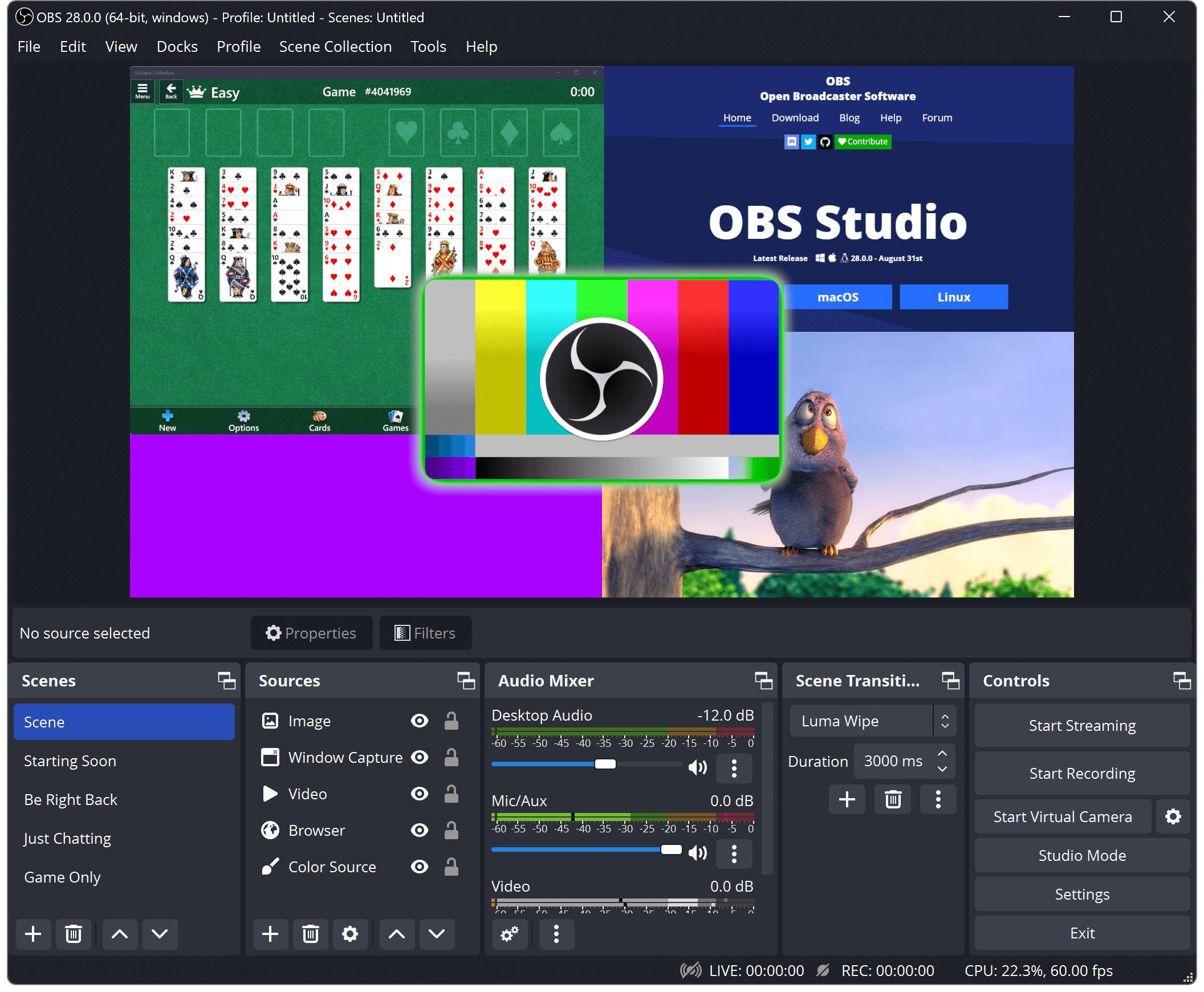
OBS Studio là phần mềm miễn phí, mạnh nhất hiện nay để livestream chuyên nghiệp. Bạn có thể live lên TikTok, Facebook, Shopee, YouTube… thậm chí multi-stream (nhiều nền tảng cùng lúc).
1. Tải & Cài đặt OBS Studio
- Truy cập trang chính thức: obsproject.com/download
- Tải phiên bản mới nhất (hiện khoảng 32.1.x - 2026).
- Chọn Windows (khuyến nghị), macOS hoặc Linux.
- Cài đặt bình thường như phần mềm khác.
Lưu ý: Tải từ trang chính thức để tránh virus.
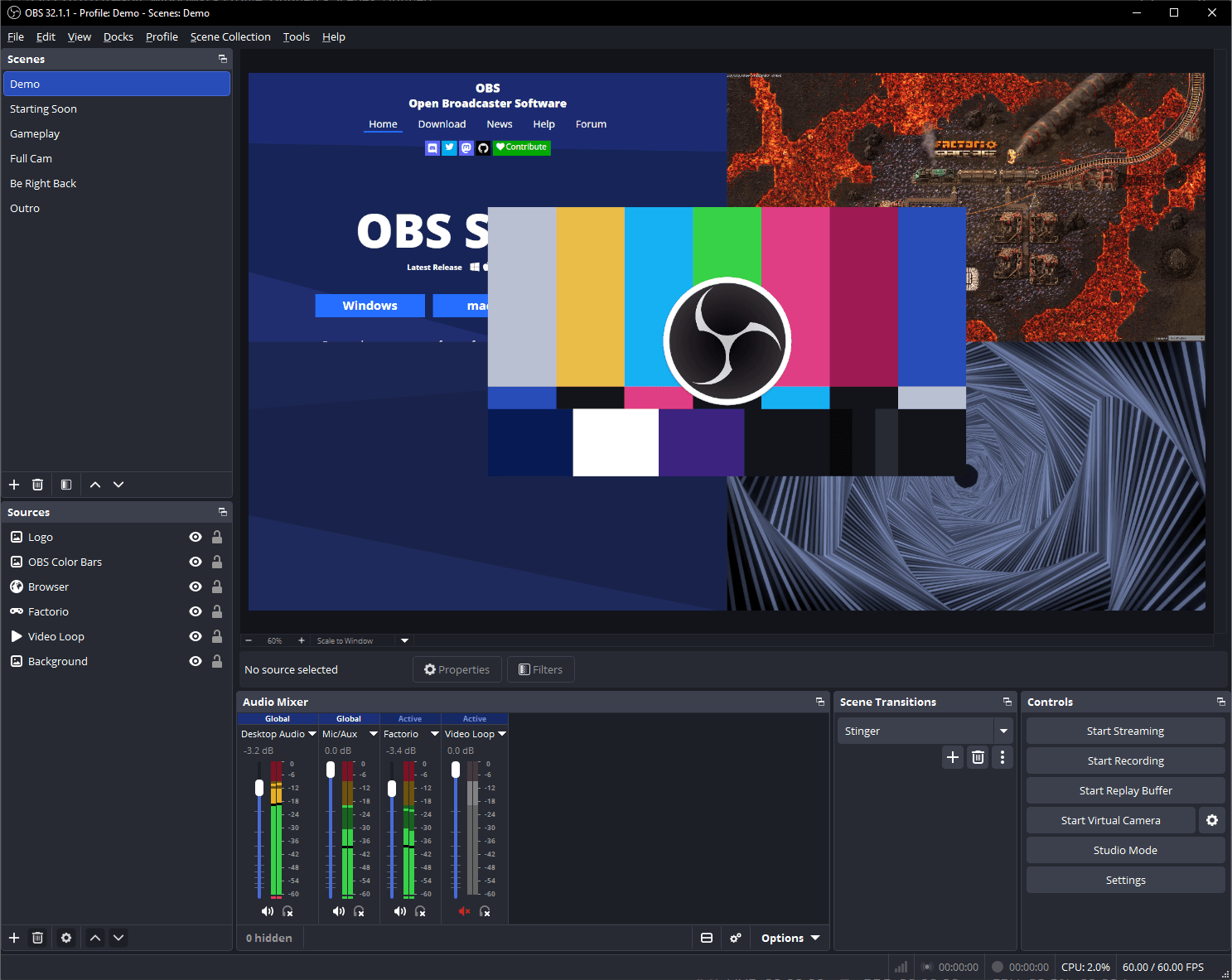
2. Cấu hình cơ bản ban đầu (rất quan trọng)
Mở OBS Studio → Settings (Cài đặt) ở góc phải dưới.
Tab Stream
- Service: Chọn Custom (để dùng Stream Key).
- Sau đó bạn sẽ điền Server + Stream Key từ từng nền tảng.
Tab Output (Chất lượng livestream)
Chọn Mode: Advanced
- Streaming
- Encoder:
- NVIDIA → NVENC H.264 (tốt nhất nếu có card NVIDIA).
- AMD → AMD HW H.264.
- Intel → Quick Sync H.264.
- Không có card rời → x264.
- Rate Control: CBR.
- Bitrate: 4500 - 6000 Kbps (livestream shop). Nếu mạng tốt lên 8000.
- Resolution: 1080p (1920x1080) hoặc 720p nếu máy yếu.
- FPS: 30 hoặc 60.
- Encoder:
- Recording (nếu muốn ghi lại live): Dùng chất lượng cao hơn.
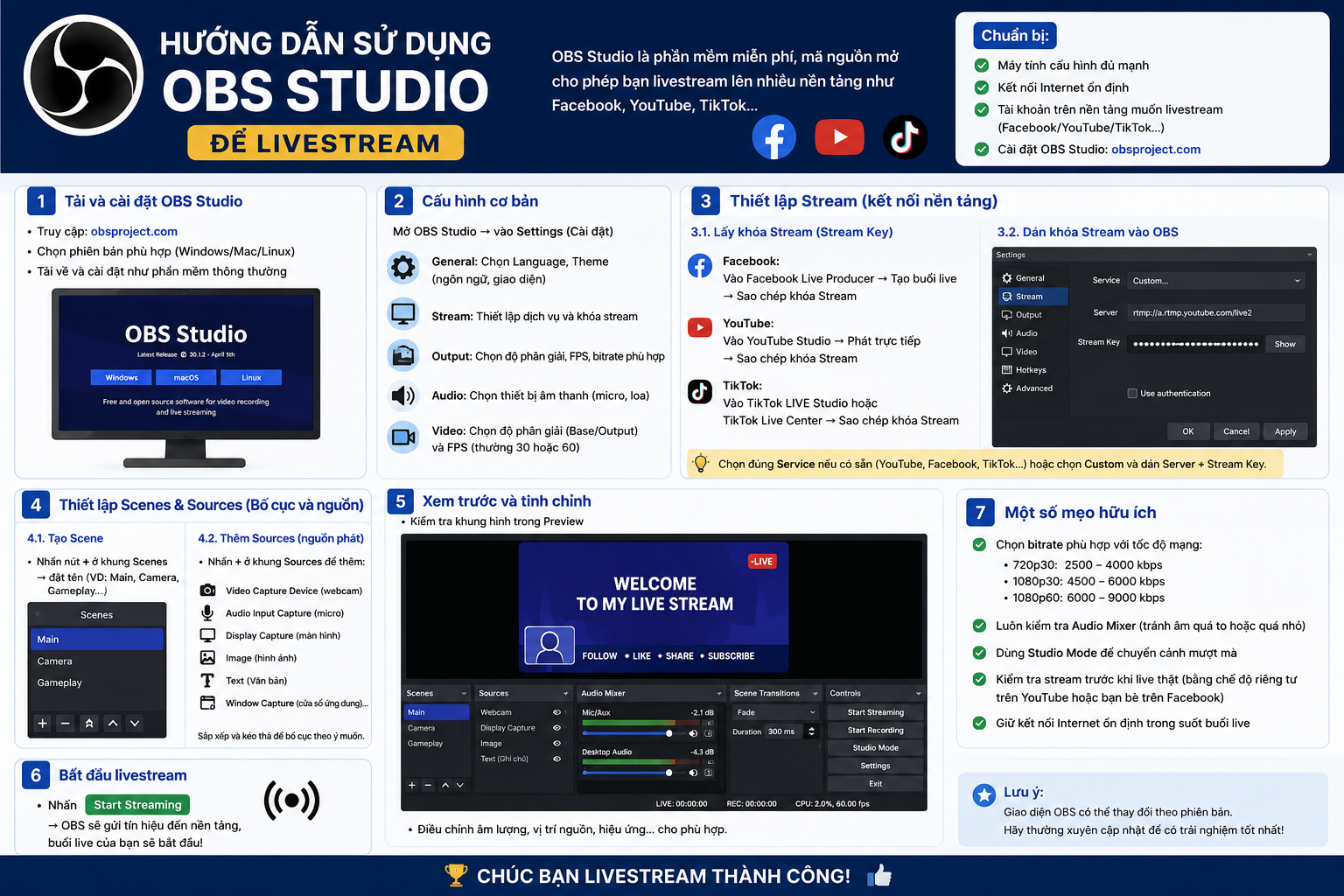
Tab Video
- Base (Canvas) Resolution: 1920x1080 (ngang) hoặc 1080x1920 (dọc cho TikTok).
- Output (Scaled) Resolution: Giống hoặc giảm xuống 1280x720 nếu máy yếu.
- FPS: 30 hoặc 60.
Tab Audio
- Sample Rate: 48kHz.
- Thiết bị âm thanh: Chọn micro bạn đang dùng.
3. Thiết lập Scene (Cảnh) cho Livestream Shop
- Xóa Scene mặc định, tạo Scene mới (ví dụ: "Live Bán Hàng").
- Thêm Sources (nhấn dấu + dưới khung Sources):
- Video Capture Device: Webcam / Camera điện thoại (nếu dùng capture card).
- Display Capture hoặc Window Capture: Chụp màn hình để hiển thị sản phẩm.
- Image: Thêm logo shop, banner ưu đãi.
- Text (GDI+): Giá sản phẩm, mã giảm giá.
- Browser: Chèn khung chat TikTok/Facebook.
- Media Source: Nhạc nền hoặc video intro.
Mẹo cho shop:
- Dùng Scene Collection riêng cho từng loại sản phẩm.
- Tạo Scene "Chỉ sản phẩm" (toàn màn hình bàn trưng bày).
4. Cách lấy Stream Key để Live
TikTok:
- Mở TikTok trên máy tính (web) → Creator Tools → LIVE → Copy RTMP URL + Stream Key.
- Hoặc dùng TikTok Live Studio (dễ hơn cho người mới).
Facebook:
- Vào Trang → Creator Studio → Live → Tạo livestream → Copy Stream Key.
Multi-stream (nhiều nền tảng cùng lúc):
- Cài plugin obs-multi-rtmp (tìm trên GitHub).
- Sau đó thêm nhiều output RTMP.
5. Quy trình Livestream
- Chuẩn bị sản phẩm, ánh sáng, micro.
- Mở OBS → Kiểm tra Sources, âm thanh (test mic).
- Vào Settings → Stream → Dán Stream Key.
- Nhấn Start Streaming.
- Kiểm tra trên nền tảng xem hình ảnh/âm thanh có ổn không.
- Khi xong → Stop Streaming.

Lưu ý quan trọng cho máy tính shop nhỏ
- Máy tối thiểu: i5/Ryzen 5, 8GB RAM, card onboard cũng chạy được (720p).
- Dùng dây LAN thay WiFi để ổn định.
- Đóng bớt chương trình chạy nền.
- Test livestream 10-15 phút trước khi live thật.
Từ khóa: obs studio, phần mềm livestream, sử dụng phần mềm
DANH MỤC TIN TỨC
TÌM KIẾM
BÀI VIẾT KHÁC
Xu hướng đào tạo ngành AI, bán dẫn tại Việt…
14/08/2026
Top công cụ AI làm video tốt nhất
29/07/2026

Các cách tối ưu hóa YouTube Shorts
26/07/2026
Website chuẩn mobile quan trọng như thế nào?
10/06/2026

Ứng dụng AI trong digital marketing
06/06/2026

Cách bắt đầu học AI từ con số 0
06/06/2026

Công thức hook 3 giây đầu TikTok
04/06/2026

01/06/2026

Các loại micro dùng livestream cho iPhone
24/05/2026
Các cách setup ánh sáng quay video tại nhà
22/05/2026


